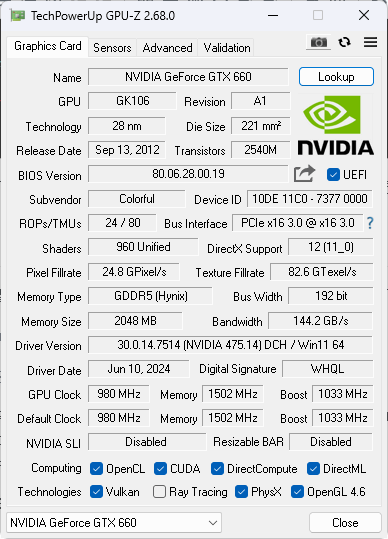
今年7月时从闲鱼以70元包邮价格收到了一套 华硕P8B75M-LX PLUS + i5-3470 + 8G 内存拆机件,以此为基础拼凑出一台M-ATX核显小主机,上网冲浪体验还行,不过i5-3470搭载的核显HD 2500是最大短板。由于opengl版本过低,类似Blender、Bamboo Studio 等软件无法运行,所以想再找一张独立显卡装上。另外原有的全汉350W电源12V供电只有22A,如果要图便宜捡老平台显卡,整机功耗怕是低不了,所以电源也有必要升级。正好同城一兄弟打包出售航嘉WD-600电源和七彩虹iGame 660 烈焰战神U D5 2G显卡,遂以120元价格抱了回来。显卡和电源状况还不错,简单测试后决定给显卡刷入UEFI。
导出显卡vBIOS
我的操作系统为Windows 11,用GPU-Z最为简单,导出文件默认名称为 GK106.rom 。
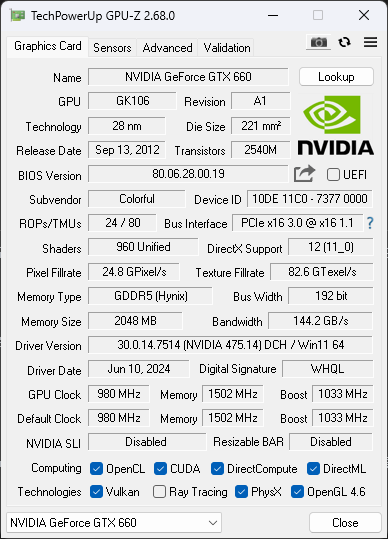
这张图片是刷UEFI之前的,可见UEFI没有打钩。
为vBIOS添加UEFI
这里需要用到 GOP_Updater 这款工具,项目地址 https://github.com/YTEC-info/GOP_Updater ,将整个项目打包下载,然后把刚才的 GK106.rom 拖到 GOPupd.bat 图标上松手,步骤如下:
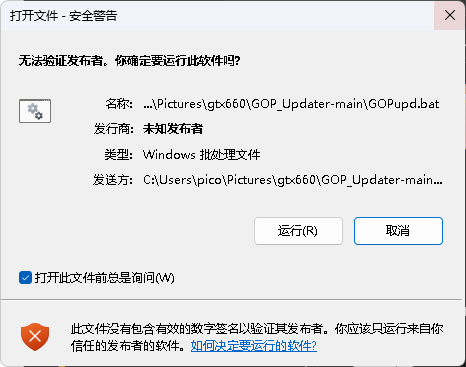
这里点击运行。
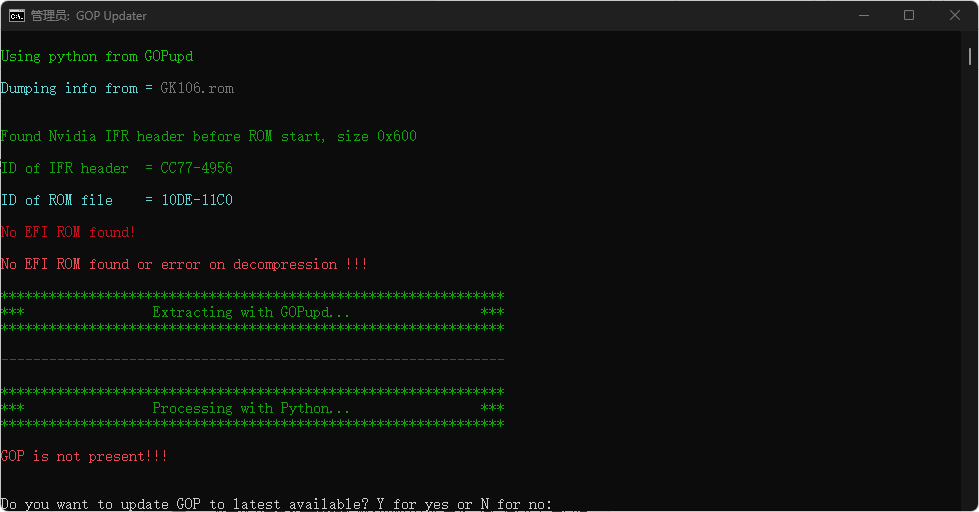
这一步输入 y 并回车
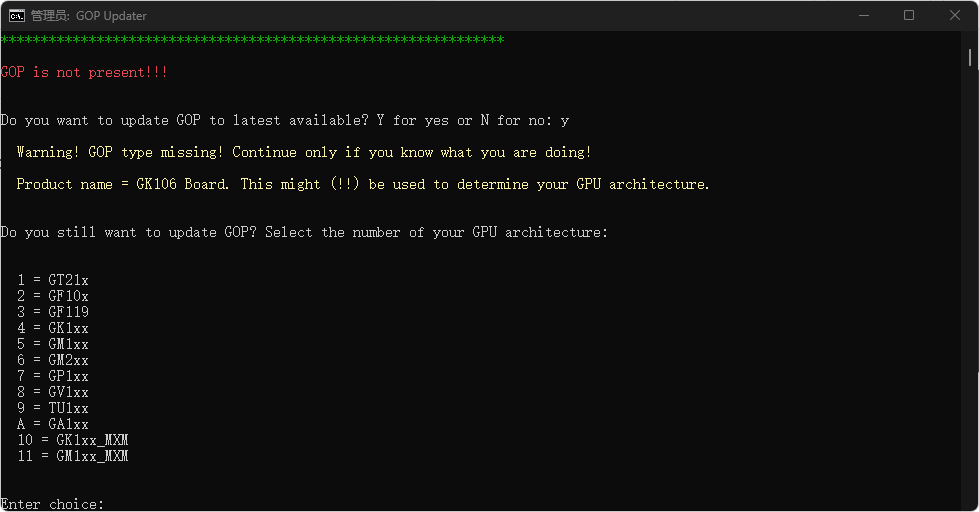
这一步选4,对应GK106。
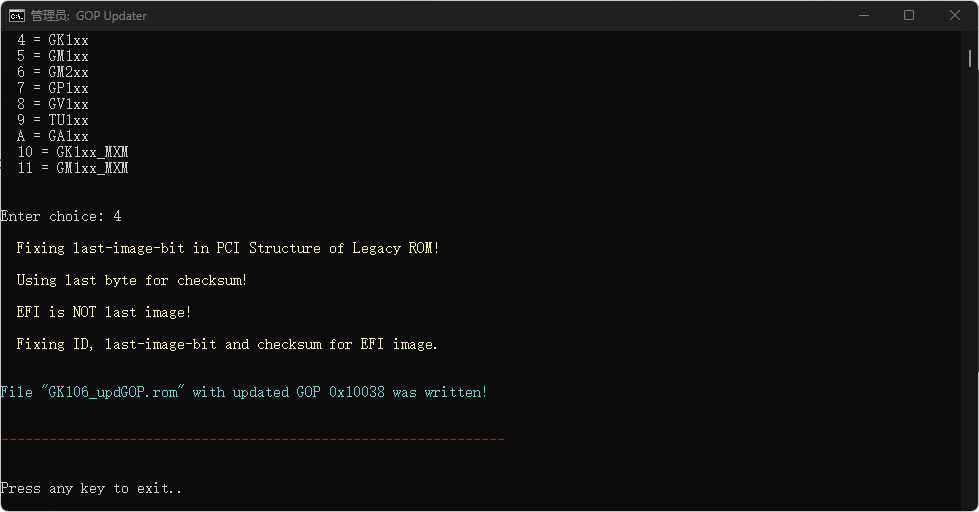
至此vBIOS文件就修改好了,为 GK106_updGOP.rom ,接下来需要将它输入显卡。
为显卡刷入vBIOS
NVIDIA显卡刷vBIOS需要使用NVIDIA NVFlash,但是一般版本不行,会提示以下错误无法运行:
ERROR:Unable to start service (0x800B01C)
Detailed: 证书已被颁发者直接吊销
还好techpowerup上提供了一个去除了证书检查的版本,名称为 NVIDIA NVFlash with Certificate Checks Bypassed,下载地址 https://www.techpowerup.com/download/nvidia-nvflash-with-certificate-checks-bypassed/ ,此版本不会报错。
下载后解压缩,将 GK106_updGOP.rom 移动到该文件夹,然后执行命令:
C:\Users\pico\Pictures\gtx660\NVFlash_Certs_Bypassed_v5.287_x64>nvflash.exe -6 GK106_updGOP.rom
前面的一堆文件路径不用复制,这里是为了展示路径关系才保留。执行后如果Windows 11提示显卡驱动崩溃并自动重启也没关系,刷入操作已经成功,重启后就正常了: